
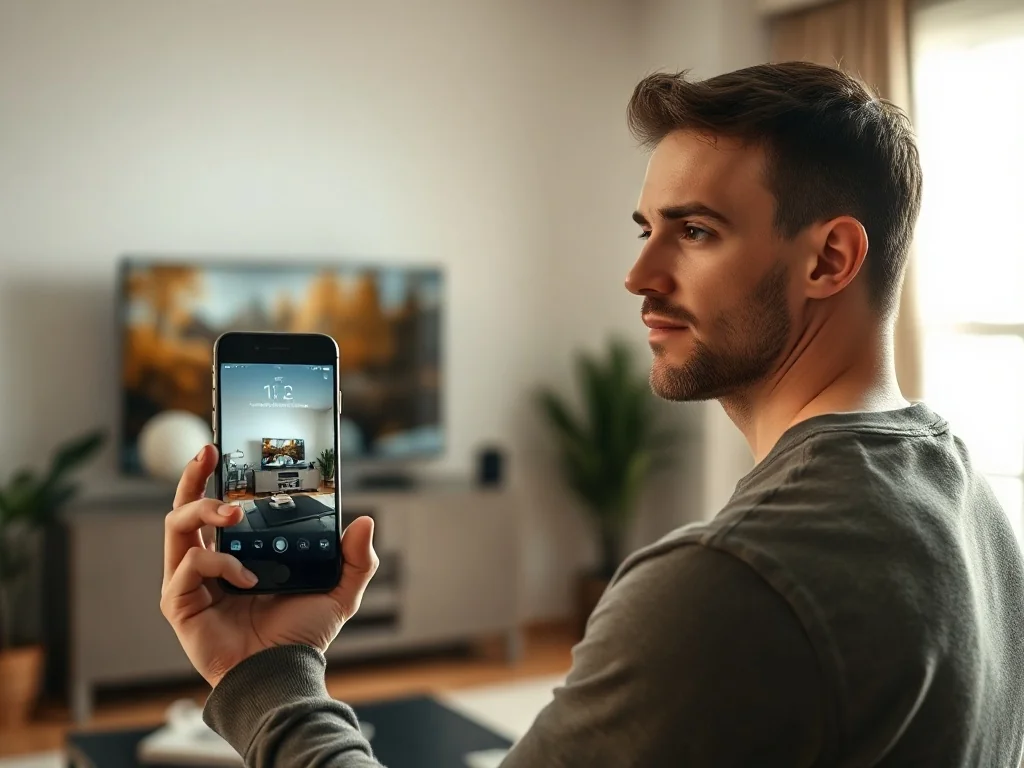
Najprostszym sposobem na udostępnienie ekranu iPhone’a na telewizorze jest użycie technologii AirPlay, która działa bezprzewodowo po połączeniu obu urządzeń z tą samą siecią Wi-Fi. W tym poradniku wyjaśniamy krok po kroku, jak włączyć klonowanie ekranu na telewizorach z obsługą AirPlay, a także jak podłączyć telefon do starszego odbiornika.
Na czym polega klonowanie ekranu iPhone’a?
Klonowanie ekranu polega na wyświetlaniu na telewizorze całej zawartości ekranu telefonu w czasie rzeczywistym. Każda czynność wykonana na iPhonie – otwieranie aplikacji, przewijanie stron, uruchamianie prezentacji – jest natychmiast widoczna na dużym ekranie. Sam telefon pozostaje urządzeniem sterującym.
Często pojęcia klonowania ekranu i AirPlay bywają używane zamiennie. W praktyce technologia AirPlay umożliwia także strumieniowanie wideo lub udostępnianie zdjęć bez kopiowania całego ekranu. Wtedy na telewizor trafia jedynie wybrany materiał, a telefon można normalnie używać do innych zadań.
Wybór metody zależy od tego, co chcesz pokazać. Klonowanie sprawdza się przy prezentacjach, pokazach zdjęć czy przeglądaniu internetu. Strumieniowanie daje płynniejsze odtwarzanie filmów i mniejsze zużycie baterii. Poniższa tabela porównuje te sposoby.
| Sposób wyświetlania | Na czym polega | Kiedy warto wybrać |
| Klonowanie ekranu | Telewizor pokazuje cały ekran telefonu w czasie rzeczywistym. | Podczas prezentacji, pokazywania zdjęć lub korzystania z aplikacji bez funkcji przesyłania. |
| Strumieniowanie przez AirPlay | Do telewizora trafia tylko wybrany film, zdjęcie lub muzyka. | Gdy oglądasz multimedia i zależy Ci na płynności oraz oszczędzaniu baterii. |
| Odtwarzanie w aplikacji telewizora | Materiał uruchamiasz bezpośrednio w aplikacji na telewizorze. | Jeśli usługa streamingowa jest dostępna na telewizorze i nie chcesz używać telefonu. |
Jak sprawdzić, czy telewizor obsługuje AirPlay?
Zanim spróbujesz połączyć telefon z telewizorem bezprzewodowo, upewnij się, że odbiornik wspiera technologię AirPlay. Nie warto kierować się wyłącznie rokiem produkcji, bo nawet modele tego samego producenta mogą się różnić w zależności od serii i wersji oprogramowania. W nowszych modelach spotkasz też AirPlay 2, który zapewnia lepszą stabilność i obsługę wielu urządzeń jednocześnie.
Informację o zgodności znajdziesz w kilku miejscach. Warto sprawdzić przede wszystkim:
- specyfikację techniczną telewizora – producenci wymieniają obsługiwane standardy łączności,
- instrukcję obsługi – najczęściej w rozdziale o połączeniach bezprzewodowych,
- menu ustawień telewizora – szukaj sekcji AirPlay, Apple AirPlay i HomeKit albo Połączenia,
- stronę internetową producenta – wyszukaj swój model i sprawdź listę funkcji.
Jak włączyć i zakończyć klonowanie ekranu przez AirPlay?
Gdy oba urządzenia są w tej samej sieci Wi-Fi, a telewizor ma włączoną obsługę AirPlay, możesz przejść do klonowania. Wykonaj następujące kroki:
- Połącz iPhone’a i telewizor z tą samą siecią Wi-Fi.
- W ustawieniach telewizora upewnij się, że funkcja AirPlay jest aktywna.
- Otwórz Centrum sterowania – przesuń palcem w dół od prawego górnego rogu ekranu (iPhone X i nowsze) lub w górę od dołu (iPhone 8 i starsze).
- Stuknij ikonę klonowania ekranu, która wygląda jak dwa nachodzące na siebie prostokąty.
- Wybierz swój telewizor z listy urządzeń. Jeśli na ekranie TV pojawi się kod AirPlay, wpisz go na telefonie.
AirPlay wymaga, aby iPhone i telewizor znajdowały się w tej samej sieci Wi-Fi. W przeciwnym razie urządzenie nie pojawi się na liście.
Po potwierdzeniu połączenia obraz z telefonu zostanie wyświetlony na telewizorze wraz z dźwiękiem. Wszystko, co robisz na iPhonie, będzie widoczne na dużym ekranie.
Aby zakończyć klonowanie, ponownie otwórz Centrum sterowania. Stuknij ikonę klonowania ekranu, a następnie wybierz opcję Zakończ klonowanie. Możesz też nacisnąć przycisk Menu na pilocie Apple TV, jeśli korzystasz z przystawki.
Jak udostępnić ekran na telewizorach Samsung, LG i Sony?
W telewizorach zgodnych z AirPlay sposób włączenia klonowania jest podobny, ale nazwy menu mogą się różnić. U producentów takich jak Samsung, LG czy Sony funkcję aktywuje się zwykle w ustawieniach sieci lub połączeń.
Przed rozpoczęciem połącz telefon i telewizor z tą samą siecią Wi-Fi oraz upewnij się, że obsługa AirPlay jest włączona. Poniższa tabela pokazuje, gdzie szukać tych opcji w poszczególnych markach.
| Producent telewizora | Jak włączyć AirPlay | Co zrobić na iPhonie |
| Samsung | Otwórz Ustawienia, przejdź do Ogólne lub Połączenia, znajdź Apple AirPlay i włącz. | W Centrum sterowania wybierz Klonowanie ekranu i wskaż telewizor Samsung. |
| LG | Wejdź w Ustawienia, odszukaj sekcję AirPlay i HomeKit lub połączenia bezprzewodowe. | Uruchom Centrum sterowania, stuknij Klonowanie ekranu i połącz się z telewizorem LG. |
| Sony | W ustawieniach znajdź Apple AirPlay i HomeKit lub ustawienia sieciowe, aktywuj AirPlay. | W Centrum sterowania wybierz Klonowanie ekranu i wskaż telewizor Sony. |
Jeśli podczas pierwszego połączenia na ekranie telewizora pojawi się kod AirPlay, wpisz go na iPhonie. W przypadku modeli bez obsługi tej technologii można sięgnąć po przystawkę Apple TV lub połączenie kablowe.
Jak podłączyć iPhone’a do starszego telewizora i jakie są alternatywy?
Brak obsługi AirPlay nie oznacza, że nie wyświetlisz obrazu z telefonu. W starszych odbiornikach sprawdzą się inne metody, takie jak połączenie przewodowe lub dodatkowa przystawka. Najprostszym rozwiązaniem jest użycie adaptera i kabla HDMI.
W zależności od modelu iPhone’a potrzebujesz jednego z akcesoriów:
- adapter Lightning-HDMI – do starszych telefonów z portem Lightning,
- adapter USB-C-HDMI – do nowszych modeli z portem USB-C,
- przystawkę Apple TV – dodaje obsługę AirPlay nawet w starszych telewizorach,
- aplikację producenta telewizora – jeśli umożliwia przesyłanie zdjęć i filmów.
Po podłączeniu adaptera do telefonu i telewizora kablem HDMI wystarczy wybrać właściwe źródło sygnału w ustawieniach odbiornika. Obraz pojawi się niemal od razu, bez potrzeby konfigurowania sieci.
Czy iPhone może klonować ekran przez Chromecast?
iPhone nie obsługuje natywnego klonowania ekranu przez Chromecast. Możesz jednak przesyłać wybrane treści, na przykład filmy lub muzykę, z aplikacji zgodnych z Google Cast. Do wyświetlania całego ekranu lepiej sprawdzi się AirPlay albo kabel HDMI.
W praktyce oznacza to, że aplikacje takie jak YouTube czy Netflix pozwalają na przesłanie odtwarzanego materiału na telewizor z podłączoną przystawką. Nie zobaczysz jednak na dużym ekranie pulpitu telefonu ani innych aplikacji.
Dlaczego Bluetooth nie nadaje się do przesyłania obrazu?
Technologia Bluetooth w iPhonie służy głównie do łączenia akcesoriów audio, takich jak słuchawki lub głośniki. Nie obsługuje przesyłania obrazu na telewizor. Dlatego do klonowania ekranu konieczny jest AirPlay, Apple TV albo połączenie przewodowe przez adapter.
Jeśli zależy Ci na bezprzewodowym przesyłaniu obrazu, sprawdź, czy telewizor wspiera Wi-Fi Direct lub Miracast. Wiele nowszych odbiorników oferuje te standardy, choć iPhone korzysta z nich w ograniczonym zakresie i zwykle wymaga dedykowanej aplikacji.
FAQ – najczęściej zadawane pytania
Czym jest klonowanie ekranu iPhone’a?
To wyświetlanie na telewizorze wszystkiego, co w danym momencie pokazuje ekran telefonu, w czasie rzeczywistym. iPhone pozostaje wtedy kontrolerem obrazu.
Czym różni się klonowanie ekranu od strumieniowania przez AirPlay?
Klonowanie pokazuje cały ekran, natomiast strumieniowanie wysyła tylko wybrane wideo, zdjęcie lub muzykę. Strumieniowanie zwykle działa płynniej i oszczędza baterię.
Jak sprawdzić, czy mój telewizor obsługuje AirPlay?
Sprawdź specyfikację, instrukcję lub ustawienia telewizora oraz stronę producenta dla swojego modelu. Szukaj w menu pozycji dotyczących AirPlay, Apple AirPlay i HomeKit lub Połączeń.
Jak włączyć klonowanie ekranu przez AirPlay na iPhonie?
Połącz oba urządzenia z tą samą siecią Wi‑Fi, włącz AirPlay w telewizorze, otwórz Centrum sterowania i wybierz ikonę klonowania ekranu, a następnie wybierz telewizor z listy. Jeśli pojawi się kod AirPlay, wpisz go na telefonie.
Jak zakończyć klonowanie ekranu?
Otwórz Centrum sterowania, stuknij ikonę klonowania ekranu i wybierz opcję zakończenia. Jeśli używasz Apple TV, możesz też nacisnąć przycisk Menu na pilocie.
Co zrobić, gdy telewizor nie obsługuje AirPlay?
Możesz użyć adaptera Lightning‑HDMI lub USB‑C‑HDMI albo podłączyć przystawkę Apple TV, która doda obsługę AirPlay. Alternatywnie sprawdź aplikację producenta telewizora do przesyłania multimediów.
Czy iPhone może klonować ekran przez Chromecast?
iPhone nie oferuje natywnego klonowania przez Chromecast, lecz można przesyłać wybrane treści z aplikacji obsługujących Google Cast. Do pokazania całego ekranu lepsze są AirPlay lub kabel HDMI.
Dlaczego nie powinienem używać Bluetooth do przesyłania obrazu?
Bluetooth w iPhonie służy głównie do akcesoriów audio i nie obsługuje przesyłania wideo na telewizor. Do obrazu potrzebne jest Wi‑Fi (AirPlay), Apple TV lub połączenie przewodowe.

