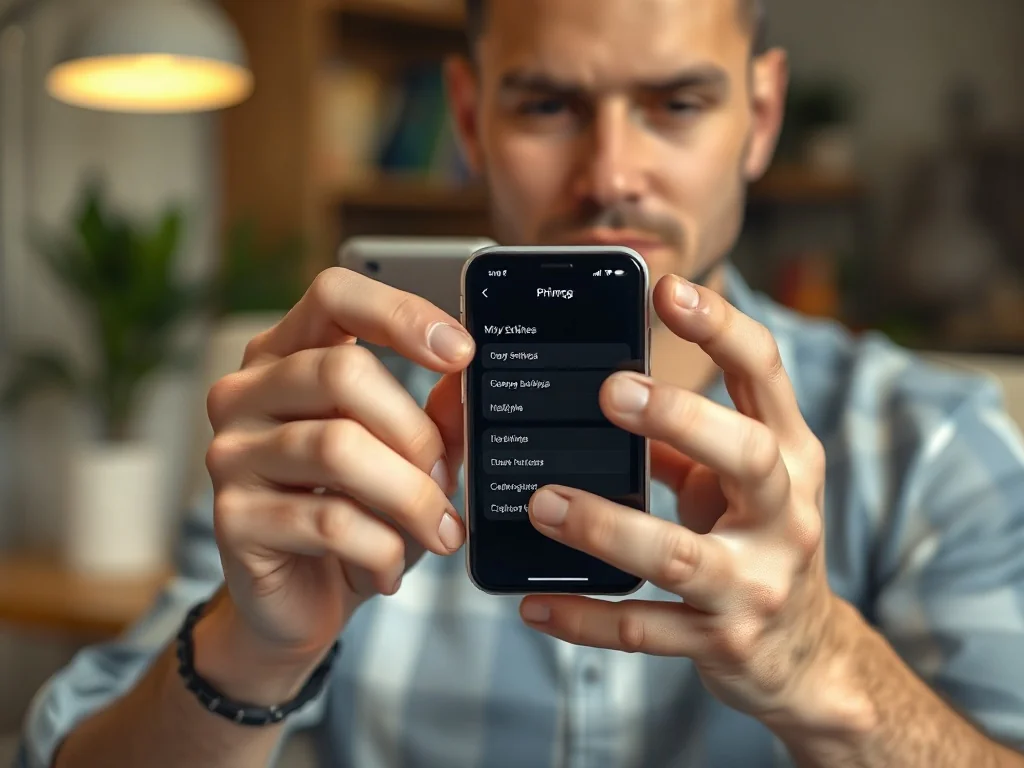
Całkowite wyłączenie lokalizacji na iPhonie wymaga wejścia w Ustawienia, a następnie w Prywatność i ochrona, gdzie w sekcji Usługi lokalizacji wystarczy przesunąć jeden główny przełącznik w pozycję wyłączoną. Takie działanie natychmiast przerywa działanie GPS i wszystkich powiązanych technologii pozycjonowania na urządzeniu. W dalszej części poradnika znajdziesz dokładne wskazówki, jak zablokować lokalizację tylko dla wybranych aplikacji oraz jak działa funkcja Dokładne położenie.
Jak działa lokalizacja na iPhonie i iPadzie?
System iOS oraz iPadOS potrafi ustalać Twoje położenie przy użyciu kilku różnych technologii. Najważniejszą z nich jest GPS, czyli globalny system satelitów utrzymywany przez Departament Obrony USA. Jego używanie jest całkowicie darmowe i nie wymaga dostępu do internetu, choć w praktyce połączenie z siecią znacznie przyspiesza ustalenie pozycji.
Poza modułem odbiornika satelitarnego urządzenie Apple potrafi korzystać także z sieci Wi‑Fi, technologii Bluetooth oraz danych o nadajnikach sieci komórkowych. Te informacje są zbierane między innymi za pomocą crowdsourcingu, czyli danych pochodzących od wielu użytkowników, i pomagają w określeniu przybliżonego położenia nawet w miejscach o słabym sygnale satelitarnym. Lokalizacja oparta na GPS i sieci komórkowej jest dostępna tylko na iPhonie oraz na iPadzie w wersji Wi‑Fi + Cellular.
Co ważne, aplikacje nie mogą odczytać Twojej lokalizacji, dopóki nie udzielisz im na to zgody. System w momencie pierwszej prośby o dostęp pokazuje specjalne powiadomienie, w którym to Ty decydujesz o zakresie uprawnień dla danej aplikacji.
Jak wyłączyć lokalizację globalnie?
Najszybszy sposób na zatrzymanie wszystkich usług pozycjonowania polega na wyłączeniu jednego głównego przełącznika. Wtedy żadna aplikacja ani funkcja systemowa nie będzie mogła sprawdzić, gdzie aktualnie znajduje się Twój iPhone. Możesz to zrobić w następujący sposób:
- Otwórz aplikację Ustawienia na ekranie głównym.
- Przejdź do pozycji Prywatność i ochrona.
- Stuknij w Usługi lokalizacji.
- Przesuń przełącznik obok napisu Usługi lokalizacji w lewo, aby go wyłączyć.
Po wykonaniu tych kroków system przestaje przekazywać dane o położeniu do aplikacji i usług. W tym samym miejscu możesz w każdej chwili ponownie włączyć tę funkcję, przesuwając przełącznik w prawo. Taka zmiana działa natychmiastowo i nie ma charakteru trwałego, więc nic nie stoi na przeszkodzie, aby zarządzać lokalizacją w zależności od codziennych potrzeb.
Jak wyłączyć lokalizację tylko dla wybranej aplikacji?
Znacznie częściej niż całkowite zatrzymanie usług pozycjonowania przydaje się blokada dostępu jedynie dla jednej lub kilku aplikacji. Na przykład nie chcesz, aby gra mobilna sprawdzała Twoje położenie, ale nawigacja nadal musi działać normalnie. W takiej sytuacji główny przełącznik powinien pozostać włączony, a zmiany wprowadzasz bezpośrednio na liście programów.
Aby ustawić uprawnienia dla pojedynczej aplikacji, otwórz Ustawienia, dotknij kolejno Prywatność i ochrona oraz Usługi lokalizacji, a potem przewiń ekran w dół, aż znajdziesz interesującą Cię pozycję. Po stuknięciu w nazwę aplikacji zobaczysz do czterech opcji dostępu:
- Nigdy – całkowicie blokuje dostęp do Twojej lokalizacji,
- Zapytaj następnym razem – system zapyta o zgodę przy kolejnej próbie skorzystania z lokalizacji,
- Gdy używam aplikacji – położenie jest udostępniane tylko wtedy, gdy program lub jedna z jego funkcji jest widoczna na ekranie,
- Zawsze – aplikacja może sprawdzać lokalizację także w tle, nawet gdy z niej nie korzystasz bezpośrednio.
Warto wiedzieć, że przy wybraniu opcji Gdy używam aplikacji na górze ekranu może pojawić się niebieski pasek stanu. To czytelny sygnał, że dany program właśnie aktywnie pobiera dane o Twoim położeniu. W przypadku niektórych aplikacji system pokazuje tylko dwie możliwości, co wynika ze specyfiki danego programu i jego zapotrzebowania na lokalizację.
Najbardziej restrykcyjną opcją dla pojedynczej aplikacji jest ustawienie Nigdy, które całkowicie odcina ją od usług lokalizacji bez względu na to, czy działa na ekranie, czy w tle.
Jak działa funkcja Dokładne położenie?
W systemach iOS 14 i iPadOS 14 oraz nowszych niektóre aplikacje mogą korzystać z funkcji Dokładne położenie. Dzięki niej program otrzymuje bardzo precyzyjne dane o Twojej pozycji, co ma znaczenie na przykład w nawigacji pieszej albo przy wyszukiwaniu punktów usługowych w pobliżu. Z drugiej strony nie każda aplikacja potrzebuje tak szczegółowych informacji.
Jeśli chcesz ograniczyć precyzję danych, możesz udostępniać tylko przybliżone położenie. Wtedy aplikacja zobaczy okolicę, w której się znajdujesz, ale nie dostanie dokładnych współrzędnych. Aby to ustawić, wejdź w Ustawienia, następnie Prywatność i ochrona, Usługi lokalizacji, a potem wybierz konkretną aplikację z listy. Na jej ekranie ustawień znajdziesz osobny przełącznik odpowiedzialny za Dokładne położenie – wystarczy go wyłączyć, aby ograniczyć precyzję.
Warto pamiętać, że usługi pozycjonowania zbierają informacje nie tylko z satelitów. System może łączyć dane z GPS, Bluetooth oraz hotspotów Wi‑Fi, a także informacje o nadajnikach sieci komórkowych. Dlatego wyłączenie samego GPS nie oznacza, że telefon całkowicie przestanie określać swoją pozycję, o ile główny przełącznik Usługi lokalizacji pozostanie aktywny.
Jakie opcje lokalizacji w iPhonie zobaczysz przy pierwszym uruchomieniu aplikacji?
Kiedy świeżo zainstalowana aplikacja po raz pierwszy potrzebuje dostępu do lokalizacji, na ekranie pojawia się powiadomienie z prośbą o zgodę. Masz wtedy do wyboru dwie główne odpowiedzi – Pozwalaj oraz Nie pozwalaj. Pierwsza z nich od razu udziela dostępu, a druga całkowicie go uniemożliwia.
System oferuje także bardziej elastyczne podejście. W zależności od aplikacji możesz zobaczyć przycisk Zapytaj następnym razem lub Gdy udostępniam, a po jego dotknięciu rozwijają się kolejne warianty. Do wyboru są wtedy Pozwalaj, gdy używam aplikacji, Pozwól raz lub Nie pozwalaj. Dzięki temu nie musisz podejmować jednej, wiążącej decyzji.
| Opcja przy pierwszym pytaniu | Opis działania | Kiedy wybierać? |
| Pozwalaj | Od razu nadaje aplikacji dostęp do położenia | Gdy ufasz programowi i chcesz od początku korzystać z pełnej funkcjonalności |
| Nie pozwalaj | Uniemożliwia korzystanie z lokalizacji | Gdy aplikacja nie powinna w ogóle sprawdzać Twojej pozycji |
| Zapytaj następnym razem | Pozostawia decyzję na później | Gdy nie jesteś pewien, jak często będziesz używać lokalizacji |
| Gdy udostępniam | Pokazuje dodatkowy wybór zakresu udostępniania | Gdy chcesz mieć większą kontrolę nad zgodami |
Niezależnie od tego, którą opcję wybierzesz na początku, możesz później swobodnie zmienić ustawienie. Wszystkie zmiany wprowadza się w tym samym miejscu – w Ustawienia, Prywatność i ochrona, Usługi lokalizacji.
Jak zarządzać ustawieniami lokalizacji w tle?
Nie wszystkie aplikacje potrzebują stałego dostępu do Twojego położenia. Programy działające w tle potrafią jednak znacząco obciążać baterię, a przy tym budzą wątpliwości dotyczące prywatności. Dlatego Apple wprowadziło rozróżnienie między opcją Gdy używam aplikacji a ustawieniem Zawsze.
Gdy używam aplikacji to dobry wybór dla map, aplikacji transportowych i większości narzędzi codziennego użytku. Program wtedy pobiera dane o pozycji tylko w momencie, gdy faktycznie jest otwarty i widoczny na wyświetlaczu. Z kolei opcja Zawsze jest niezbędna dla aplikacji, które muszą śledzić Twoją trasę nawet po zablokowaniu ekranu – na przykład podczas nagrywania trasy biegu.
Jak sprawdzić uzasadnienie dostępu do lokalizacji?
Na ekranie ustawień wybranej aplikacji znajdziesz krótkie wyjaśnienie, w jaki sposób program będzie wykorzystywał Twoje położenie. Warto je przeczytać, zanim rozszerzysz uprawnienia szczególnie do opcji Zawsze. Dzięki temu unikniesz sytuacji, w której aplikacja działa w tle i bez wyraźnej potrzeby rejestruje Twoje położenie.
Jak rozpoznać, że iPhone właśnie używa lokalizacji?
Oprócz niebieskiego paska stanu system wysyła również inne sygnały. Na liście Usługi lokalizacji widzisz strzałkę obok aplikacji, która niedawno sprawdzała Twoje położenie lub robi to w danym momencie. Jeśli jakaś aplikacja nieoczekiwanie korzysta z pozycjonowania, najszybciej zmienisz to w jej ustawieniach, wybierając Nigdy albo Gdy używam aplikacji.
Jak wyłączyć lokalizację bez całkowitego zatrzymywania usług?
Między pełnym dostępem a całkowitą blokadą istnieje jeszcze kilka pośrednich rozwiązań. Możesz na przykład wyłączyć funkcję Dokładne położenie dla programów, które nie potrzebują precyzyjnych danych. Dzięki temu aplikacja nadal otrzymuje orientacyjną lokalizację, ale nie zna Twojego dokładnego punktu na mapie.
Innym sposobem jest skorzystanie z opcji Pozwól raz. To dobre rozwiązanie, gdy chcesz jednorazowo sprawdzić pogodę w danym miejscu, ale nie masz zamiaru udzielać aplikacji stałego dostępu. Po zamknięciu programu system nie pozwoli mu ponownie pobrać danych pozycyjnych bez kolejnego pytania o zgodę.
Jeśli zależy Ci tylko na oszczędzaniu energii, mniej inwazyjne okaże się wyłączenie lokalizacji dla mniej istotnych aplikacji niż zatrzymywanie całej usługi. Mapy nadal poprowadzą Cię do celu, a jednocześnie gry i inne programy nie będą niepotrzebnie łączyć się z nadajnikami sieci komórkowych i hotspotami Wi‑Fi.
Jak udostępniać położenie w aplikacji Znajdź?
Lokalizacja ma znaczenie nie tylko dla map, ale też dla bezpieczeństwa. Funkcja Znajdź moje urządzenie pozwala sprawdzić położenie iPhone’a, iPada, MacBooka, Apple Watch oraz słuchawek AirPods, a nawet lokalizatorów AirTag. Aby z tego rozwiązania korzystać, musi być ono włączone w ustawieniach systemowych.
Wejdź w Ustawienia, a następnie Prywatność i ochrona i Usługi lokalizacji. Na liście znajdź aplikację Znajdź i ustaw dla niej dostęp na Gdy używam aplikacji lub Zawsze. Dodatkowo w sekcji Udostępniaj moje położenie możesz włączyć Znajdź mój iPhone, a także opcję Wysyłaj ostatnie położenie, która przy krytycznie niskim poziomie baterii przekazuje Apple ostatnią znaną pozycję urządzenia.
Samo udostępnianie swojego położenia bliskim osobom działa z poziomu aplikacji Znajdź, w zakładce Osoby. Możesz tam wybrać kontakt, z którym chcesz dzielić się swoją pozycją. Do tego celu służą również aplikacje Wiadomości oraz asystent Siri, w tym HomePod, a całość opiera się na bezpiecznym połączeniu z kontem iCloud.
Jak oznaczyć iPhone’a jako utracony?
Gdy nie możesz znaleźć swojego urządzenia, w aplikacji Znajdź lub na stronie internetowej iCloud uruchomisz funkcję Oznacz jako utracony. Ten tryb zdalnie blokuje iPhone’a i wyświetla na jego ekranie podaną wiadomość kontaktową, a dodatkowo uniemożliwia korzystanie z Apple Pay. Dzięki temu osoba, która znajdzie telefon, ma szansę się z Tobą skontaktować.
Tryb Utracony aktywujesz na innym urządzeniu Apple, wybierając w aplikacji Znajdź zakładkę Urządzenia lub Przedmioty. Po znalezieniu swojego telefonu na liście stukasz Oznacz jako utracony, postępujesz zgodnie z instrukcjami i na końcu potwierdzasz aktywację. To obecnie jedno z najskuteczniejszych zabezpieczeń przed niepowołanym dostępem do prywatnych danych.
Włączenie opcji Wysyłaj ostatnie położenie jest szczególnie pomocne przy niskim poziomie baterii, bo telefon zdąży przekazać swoją ostatnią znaną pozycję, zanim całkowicie się rozładuje.
Jakie różnice występują między iPhonem a iPadem w kontekście lokalizacji?
Ogólna zasada działania usług pozycjonowania jest taka sama na iPhonie, iPadzie oraz iPodzie touch. Różnica dotyczy przede wszystkim dostępnych technologii sieciowych. Tylko iPhone oraz iPad w wersji Wi‑Fi + Cellular mogą korzystać z pozycjonowania opartego dodatkowo na danych sieci komórkowej.
Wersje iPadów wyposażone wyłącznie w Wi‑Fi muszą polegać na punktach dostępowych i technologii Bluetooth. Nadal potrafią całkiem dobrze określić położenie w miastach, ale poza zasięgiem routerów ich dokładność bywa ograniczona. Wynika to z tego, że nie mają one modemu komórkowego, który w iPhonie wspiera GPS w trudnych warunkach terenowych.
Sam sposób zarządzania zgodami pozostaje jednakowy dla wszystkich urządzeń z systemami iOS i iPadOS. Ustawienia, układ ekranu i nazwy poszczególnych opcji wyglądają tak samo, więc opisaną w poradniku procedurę zastosujesz zarówno na telefonie, jak i na tablecie czy iPodzie touch.
FAQ – najczęściej zadawane pytania
Jak całkowicie wyłączyć lokalizację na iPhonie?
Wejdź w Ustawienia → Prywatność i ochrona → Usługi lokalizacji i przesuń główny przełącznik obok Usługi lokalizacji w pozycję wyłączoną. To natychmiast zatrzyma działanie GPS i pozostałych metod pozycjonowania.
Czy aplikacje mogą korzystać z lokalizacji bez mojej zgody?
Nie — system prosi o pozwolenie przy pierwszej próbie dostępu i aplikacja nie uzyska pozycji bez Twojej akceptacji. Możesz wtedy wybrać zakres uprawnień.
Jak ograniczyć lokalizację tylko dla wybranej aplikacji?
W Ustawienia → Prywatność i ochrona → Usługi lokalizacji wybierz konkretny program i ustaw jedną z dostępnych opcji (np. Nigdy, Gdy używam aplikacji, Zawsze). Dzięki temu inne aplikacje nadal mogą korzystać z lokalizacji.
Co to jest Dokładne położenie i jak je wyłączyć?
To funkcja dająca aplikacjom bardzo precyzyjne współrzędne; jej wyłączenie sprawia, że program otrzymuje jedynie przybliżoną lokalizację. Wyłączysz ją w ustawieniach konkretnej aplikacji w sekcji Usługi lokalizacji.
Jakie opcje pojawiają się przy pierwszym pytaniu o dostęp do lokalizacji?
Przy pierwszym żądaniu możesz wybrać Pozwalaj lub Nie pozwalaj, a niekiedy także Zapytaj następnym razem czy Gdy udostępniam z dodatkowymi wariantami. Te opcje pozwalają decydować o natychmiastowym lub późniejszym udzieleniu zgody.
Jak rozpoznać, że iPhone aktualnie korzysta z lokalizacji?
System może pokazać niebieski pasek stanu lub strzałkę przy nazwie aplikacji na liście Usługi lokalizacji, co oznacza aktywne pobieranie pozycji. To sygnał, że program właśnie używa danych o Twoim położeniu.
Czy wyłączenie GPS oznacza całkowite zatrzymanie określania pozycji?
Nie — oprócz GPS system wykorzystuje też Wi‑Fi, Bluetooth i dane sieci komórkowej, więc jeśli główny przełącznik usług lokalizacji pozostanie włączony, telefon nadal może określać położenie. Wyłączenie GPS samo w sobie nie blokuje tych źródeł.
Jak udostępnić położenie innym osobom i jak działa funkcja Znajdź?
W aplikacji Znajdź możesz włączyć udostępnianie położenia i wybrać kontakty, z którymi chcesz dzielić swoją lokalizację, a także aktywować funkcje takie jak Wysyłaj ostatnie położenie. Aby lokalizować urządzenia, ustaw dla aplikacji odpowiedni dostęp i włącz opcje Znajdź mój iPhone i Oznacz jako utracony przy zagubieniu.